
Datensicherung mit Personal-Backup
Einer meiner bekannteren Sprüche ist: „kein Backup, kein Mitleid“.
In meinem Guide geht es nicht zwingend um den Schutz gegenüber Ransomware, also Verschlüsselungsviren, sondern um eine allgemeine Dateisicherung.
In diesem Zuge werde ich PersonalBackup von Herrn Dr. Jürgen Rathlev vorstellen, ich arbeite schon länger mit dieser Lösung.
Wir können in diesem Zuge ausgewählte Daten auf eine eigene interne oder externe Festplatte sichern, aber auch auf Netzwerkfreigaben oder per FTP direkt auf einen eigenen Online-Speicher senden.

Personal-Backup organisieren und installieren
Beginnen wir mit dem Installieren der Backup-Software.
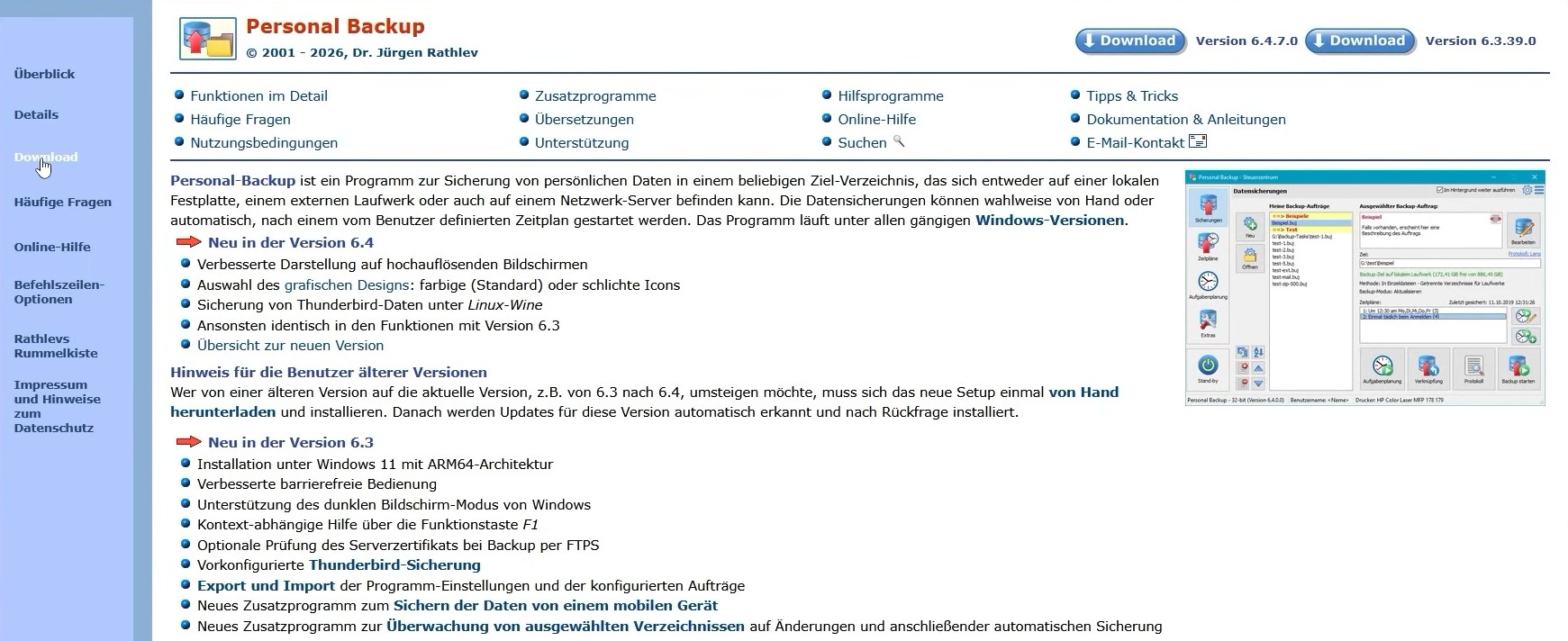
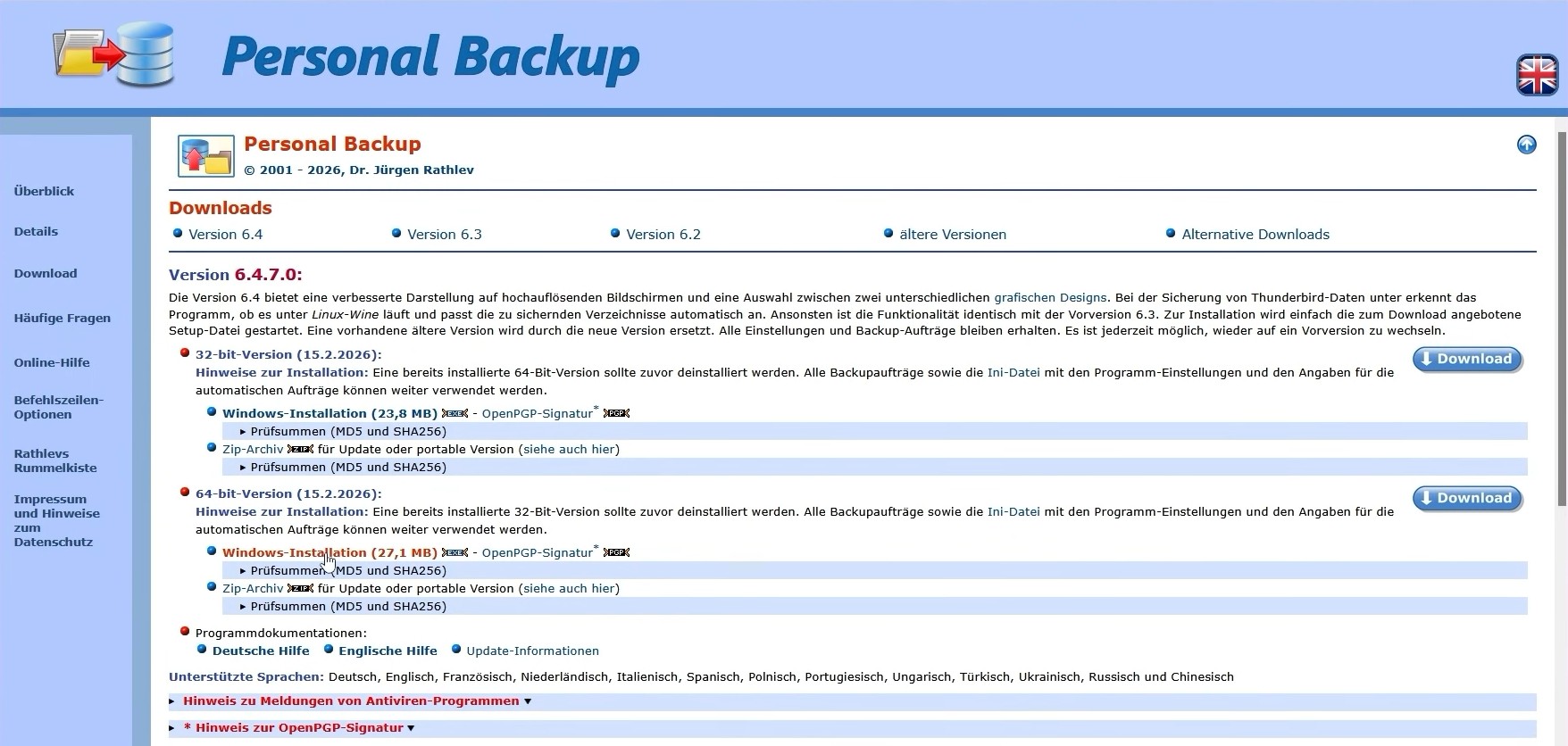
Auf der Website von Herrn Rathlev finden wir Personal-Backup: >hier klicken<.
Hier laden wir entsprechend die 64- oder 32bit-Version der Software runter.
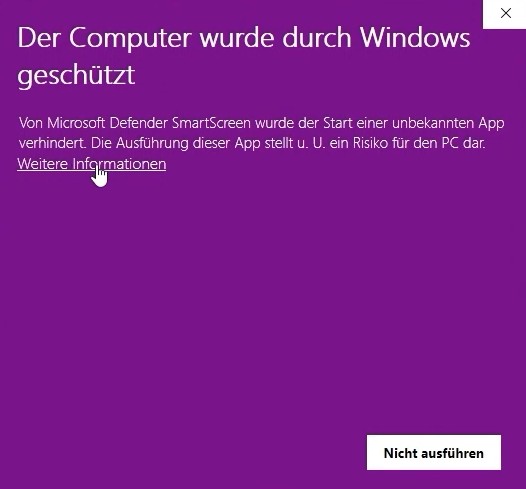
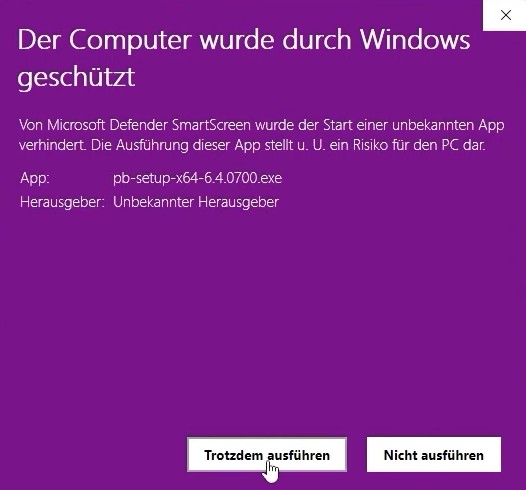
Beim Starten der Installationsdatei wird Windows 10 und 11 einen Warnhinweis zeigen, dass die Software keine Signatur aufweist.
Wir klicken in diesem Fall auf „Weitere Informationen“ und danach auf den neu erscheinenden Button: „Trotzdem ausführen“.
Die Installation an sich ist recht unspektakulär: immer auf „Weiter“ und am Schluss auf „Installieren“ klicken.
Einrichtungs-Assistent
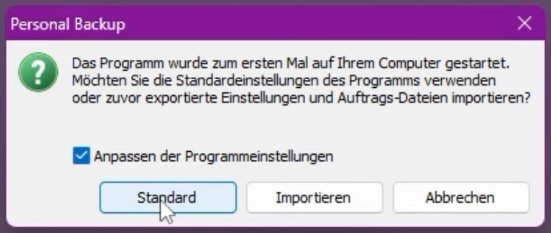
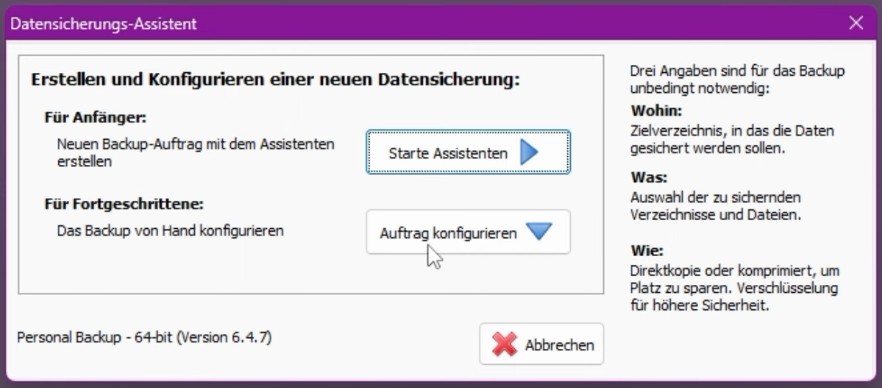
Nach dem erstmaligen Start von Personal-Backup werden wir gefragt, ob wir den Assistenten oder aber eine manuelle Einrichtung vornehmen möchten.
In meinem Beispiel werde ich die manuelle Einrichtung zeigen.
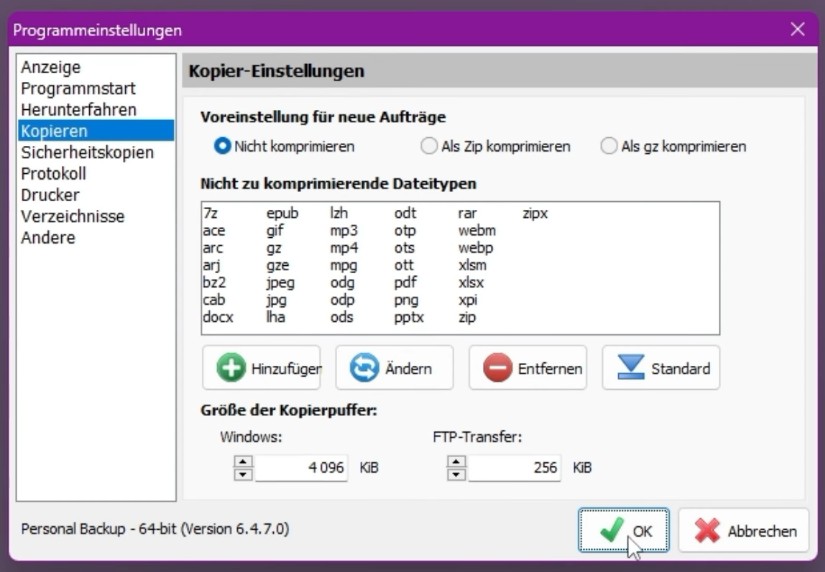
Wir beginnen mit den Standard-Einstellungen, bei den Kopiereinstellungen können wir mit dem „OK“-Button fortsetzen und danach wählen wir die Backup „von Hand konfiguriert“ mit Auftrag konfigurieren.
Backup-Ziel und zu sichernde Verzeichnisse auswählen
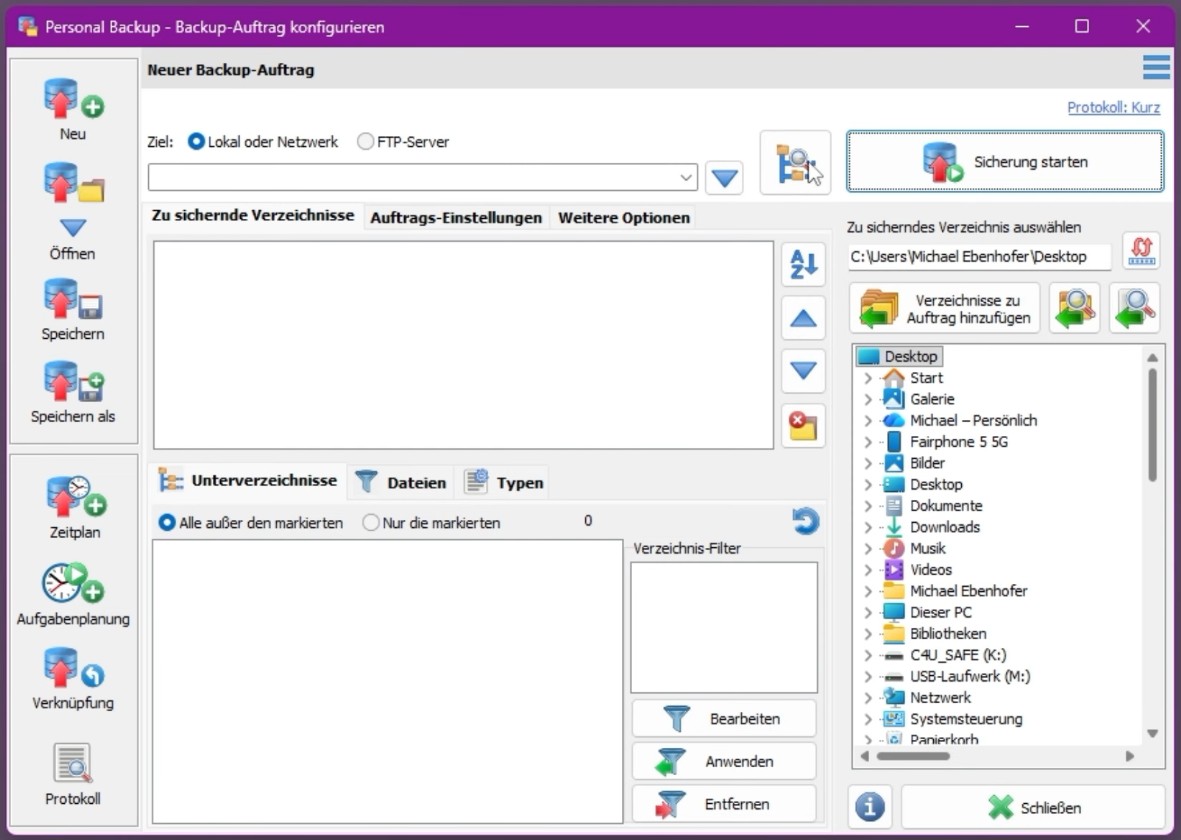
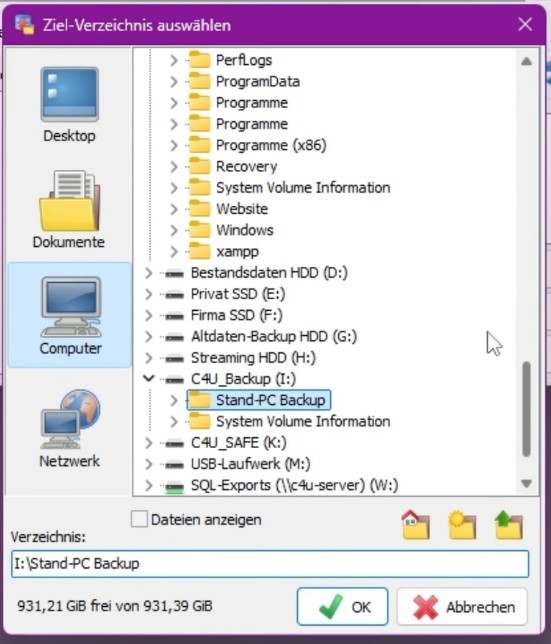
Nach Klicken auf „Auftrag konfigurieren“ wählen wir ganz oben über den quadratischen Button neben „Sicherung starten“ das Ziel für unser Backup.
Hier ist wichtig, dass das Backup-Ziel sinnvollerweise ein eigenes Laufwerk ist. Das kann ein externes USB-Laufwerk, eine eingebaute Festplatte, eine Netzwerkfreigabe oder auch ein FTP-Server sein.
In meinem Beispiel verwende ich mein eingebautes Laufwerk I:\ (C4U Backup).
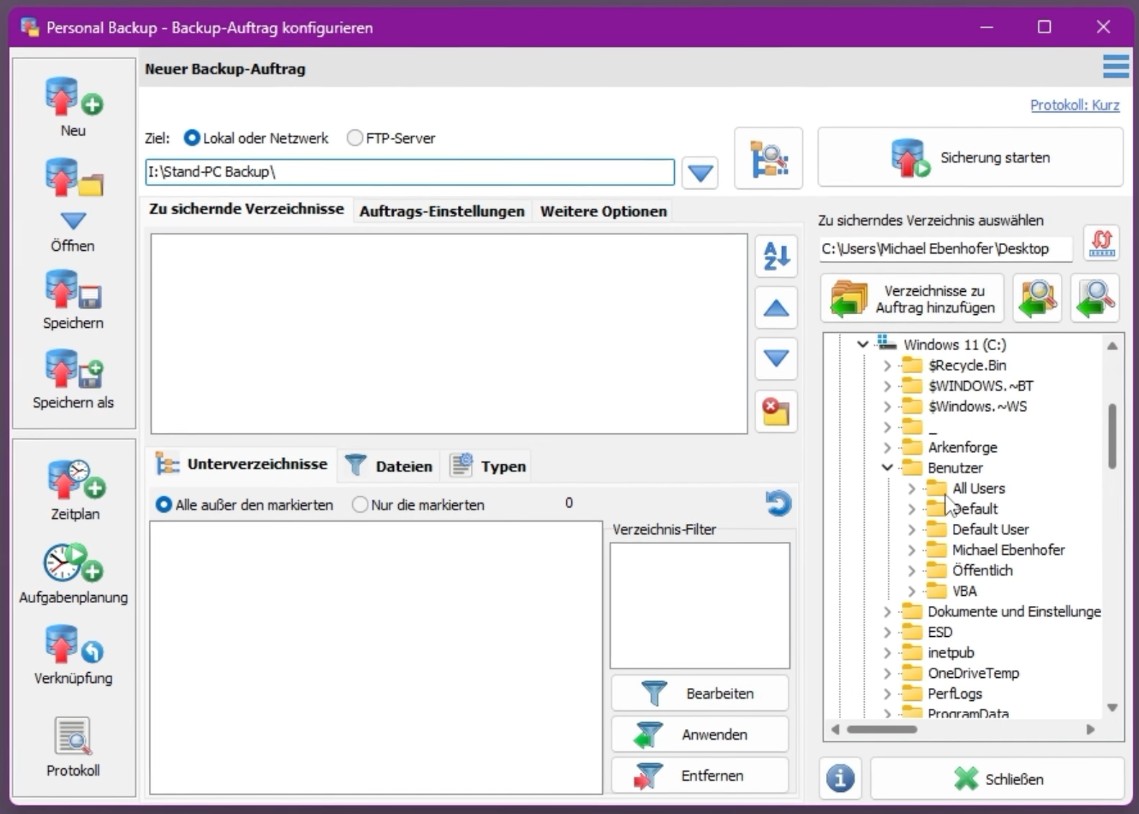
Danach wählen wir im rechten Bereich der Software aus, welche Verzeichnisse wir sichern möchten.
Hier gibt es zwei Optionen:
- Quick & Dirty: einfach das gesamte Benutzerverzeichnis (meist C:\Users\* oder C:\Benutzer\*) und das Verzeichnis C:\ProgramData\*.
- Eine manuelle Auswahl, das werde ich hier vorstellen.
Wenn Du die Q&D Methode Nummer 1 verwendest, wirst Du eine Unzahl an Fehlern in der Log-Datei finden. Was an sich zwar nicht dramatisch ist, aber Du sicherst damit unnötig viele Dateien, was die Dauer massiv erhöhen wird.
Ich schlage grundsätzlich folgende Verzeichnisse vor:
- C:\Benutzer\[Dein Benutzer]\Bilder\*
- C:\Benutzer\[Dein Benutzer]\Desktop\*
- C:\Benutzer\[Dein Benutzer]\Dokumente\*
- C:\Benutzer\[Dein Benutzer]\Downloads\*
- C:\Benutzer\[Dein Benutzer]\Musik\*
- C:\Benutzer\[Dein Benutzer]\Videos\*
Damit sind der Großteil Deiner Dateien schon mal gesichert.
Programmeinstellungen sichern
Es gibt vier Orte, an denen Programmeinstellungen häufig (als Datei) abgelegt werden:
- C:\Benutzer\[Dein Benutzer]\AppData\Local\* (lokale Programmeinstellungen, die in einem Firmennetzwerk mitgesichert werden)
- C:\Benutzer\[Dein Benutzer]\AppData\LocalLow* (lokale Programmeinstellungen, die immer auf „diesem“ Rechner bleiben)
- C:\Benutzer\[Dein Benutzer]\AppData\Roaming\* (allgemeine Programmeinstellungen)
- C:\ProgramData\* (spezialisierte Einstellungen, oft bei Schnittstellen für Registrierkassen verwendet)
Ich rate explizit nicht dazu, diese vier Verzeichnisse 1:1 zu markieren.
Gehe durch die Verzeichnisse und überprüfe manuell, welche Programmeinstellungen für Dich wichtig sein könnten.
Die folgende Liste ist bei Weitem nicht vollständig.
Es hängt hier immer davon ab, was Du für Programme nutzt.
Hier einige Beispiele:
4K Videodownloader:
\AppData\Local\4kdownload.com\*
\AppData\Roaming\4kdownload.com\*
Acronis True Image:
\AppData\Local\Acronis\*
\AppData\Roaming\Acronis\*
AnyDesk (Fernwartungslösung):
\AppData\Roaming\AnyDesk\*
Blender (3D-Modelling):
\AppData\Local\Blender Foundation\*
FileZilla (FTP-Client):
\AppData\Local\FileZilla\*
\AppData\Roaming\FileZilla\*
George ID (TAN-Software für Sparkasse Österreich):
\AppData\Local\George ID\*
Google Chrome (Benutzerdaten):
\AppData\Local\Google\Chrome\User Data\*
Happy Foto Fotobücher:
\AppData\Local\happyfoto-smart-moments-updater\*
\AppData\Roaming\happyfoto-smart-moments\*
InkScape (Vektor-Grafikbearbeitung):
\AppData\Roaming\inkscape\*
LibreOffice (Benutzereinstellungen):
\AppData\Roaming\LibreOffice\4\user\*
Microsoft Office 2013, 2016, 2019, 2021, 2024, […] 365:
\AppData\Local\Microsoft\Outlook\* (für Outlook-Dateien im .ost-Format, IMAP- und Exchange-Datendateien)
\AppData\Roaming\Microsoft\AddIns\* (globale AddIns in Microsoft Office Produkten für benutzerdefinierte Macros)
Mozilla Firefox (Benutzerdaten):
\AppData\Local\Mozilla\Firefox\Profiles\*
\AppData\Roaming\Mozilla\Firefox\Profiles\*
NetLimiter (Software-Netzwerk-Bremse und lokale Überwachung):
\AppData\Roaming\Locktime\*
\AppData\Roaming\Locktime Software\*
Notepad++:
\AppData\Roaming\Notepad++\backup\*
RustDesk (Fernwartungslösung):
\AppData\Local\rustdesk\*
\AppData\Roaming\RustDesk\*
Signal (Messager):
\AppData\Roaming\Signal\*
TeamSpeak3 und TeamSpeak4:
\AppData\Local\TeamSpeak\*
\AppData\Local\TeamSpeak 3\*
\AppData\Roaming\TeamSpeak\*
\AppData\Roaming\TS3Client\*
Backup-Einstellung speichern und Backup starten
Nachdem die Sicherungseinstellungen hinterlegt sind, klicken wir auf der linken Seite auf den „Speichern“-Button.
Danach kann die erste Sicherung über den Button „Sicherung starten“ (rechts oben) manuell gestartet werden.
Mit dem Button „Verknüpfung“ können wir eine Desktop-Verknüpfung erstellen, mit der ein Backup direkt gestartet werden kann.
Weitere Fragen und Kommentare?
Ich freue mich gern auf Rückmeldung auf mein ganz oben verlinktes YouTube-Video oder auch gerne ein Kommentar über mein Kontaktformular auf der Startseite.
LG
Doz. Michael Ebenhofer
Inhaber der Computersystems for you e.U.